Vollständige Anleitung
Lager
Das operative Herzstück — jeden Artikel verwalten.
Echter Screenshot
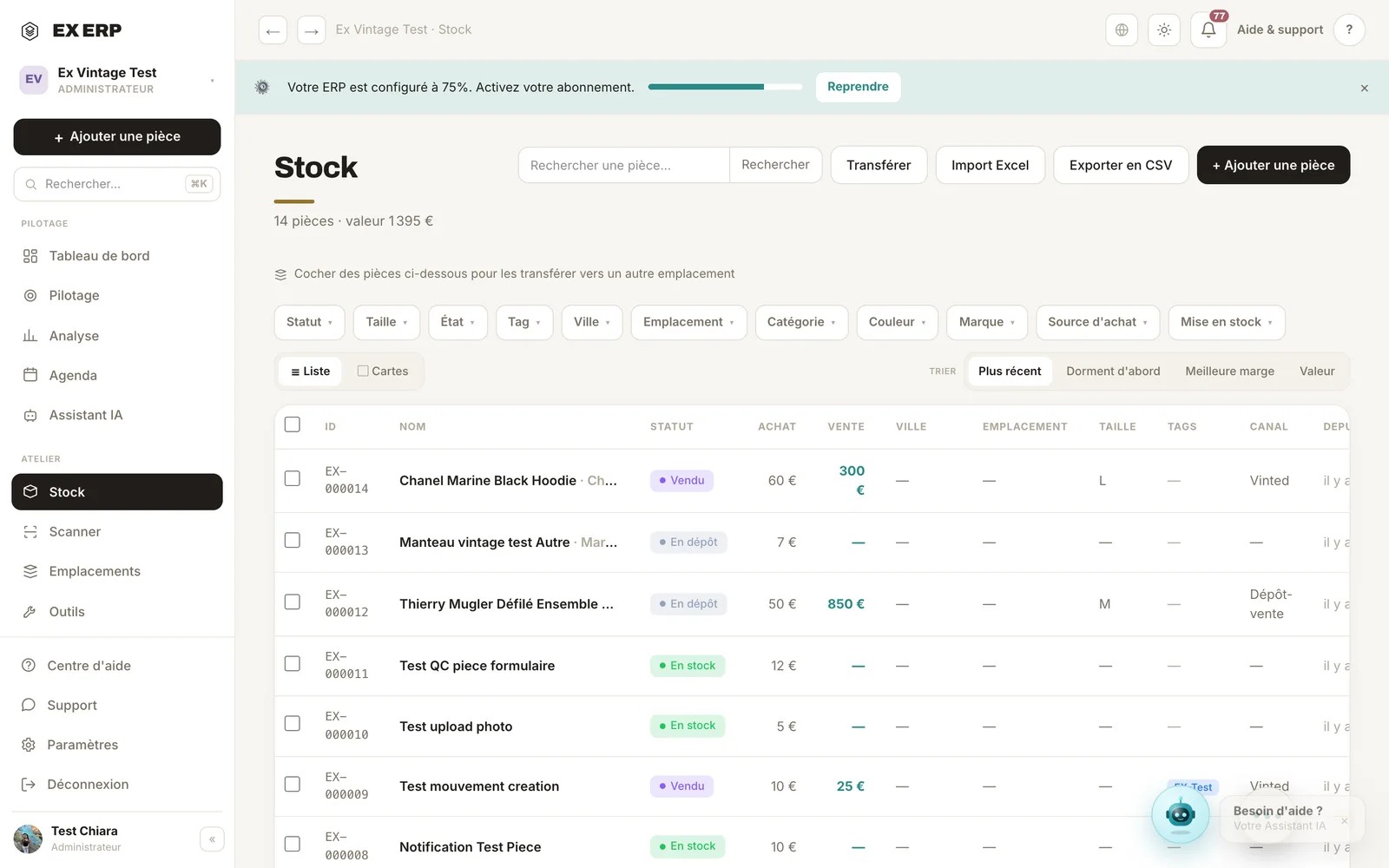
Wofür jeder Block dient
1
Suchleiste
Suche nach ID, Name, Marke, Beschreibung, Status, Stadt, Lagerort oder Tag.
Warum
Der schnellste Weg, einen Artikel unter Tausenden zu finden.
Wann verwenden
Sobald Sie einen bestimmten Artikel suchen.
Best Practice · Geben Sie die ID (EX-000xxx) für direkten Zugriff ein.
2
Filter
Status, Größe, Tag, Stadt, Lagerort, Datum.
Warum
Um an einer Teilmenge zu arbeiten: alles „auf Lager in Toulouse“, zum Beispiel.
Wann verwenden
Vor einer Massenaktion oder einer Inventur.
Best Practice · Kombinieren Sie Filter und dann „Alle auswählen“, um im Stapel zu handeln.
3
Artikelzeile
Eine Zeile = ein einzigartiger Artikel, mit Status, Verkaufspreis und Lagerort.
Warum
Die kompakte Liste zeigt maximal viele Artikel ohne Scrollen.
Wann verwenden
Zum schnellen Durchsehen und Erkennen.
Best Practice · Der farbige Punkt zeigt den Status auf einen Blick.
4
Schnellbearbeitung ⚡
Einen Artikel bearbeiten, ohne die vollständige Karte zu öffnen.
Warum
Zeit sparen bei häufigen Änderungen (Status, Preis, Lagerort).
Wann verwenden
Wenn Sie nur eine einzige Information ändern.
Best Practice · Für tiefergehende Änderungen öffnen Sie die vollständige Karte.
Verwandte Themen